タグのアーカイブ: iphone

どのようにバックアップiPhoneへ – iPhoneのバックアップソフトウェアとバックアップiPhone

デバイスの紛失や破損に備えて、iPhone データを定期的にバックアップすることが非常に重要です. 手遅れになるまで待ってください.

誰もが知っている通り, iTunesは簡単にiPhoneをバックアップおよび復元することができます, しかしながら, バックアップファイルが読めます, そしてあなたは、iTunesのバックアップとリストアする場合, まず、あなたのiPhone上のすべてのコンテンツと設定を消去する必要があり, バックアップ後に生成されたデータの損失につながる可能性があります. 加えて, iCloudのは、別のiPhoneのバックアップの選択であります, しかしながら, 無料バックアップスペースが限られています, iPhoneの消去も復元する前に必要とされます, あなたのファイルの量が多い場合、それはどちらかのバックアップiPhoneにかなり長い時間がかかるか、iPhoneを復元します. 最も重要なのは、iCloudのにiPhoneのデータをバックアップすることにより、政府の監視プログラムまたはその他の未知のデータ収集やデータ漏洩リスクにその安全ではないということです.

このチュートリアルでは, 私はiPhoneを使ってどのようにバックアップ紹介します 3 別のiPhoneのバックアップソフトウェアの作品: iPhone PC Suiteの, iPhoneのバックアップExtractorの そして MobileTrans.

どのようにバックアップiPhoneで iPhone PC Suiteの

iPhone PC Suiteの バックアップiPhoneへの多機能iPhoneのデータ転送ソフトウェアです, iPhoneを同期するとiPhoneの間でデータを移動, iPadとiPodの. それと, あなただけでなく、バ​​ックアップiPhoneの写真, テキストメッセージ (SMS), MMS, iMessages, コンタクト, 音楽 (評価を含みます, 再生回数, スキップ, 作品やプレイリスト), ビデオ, 映画, ポッドキャスト, iTunesのU, テレビ番組, オーディオブックとPCにより, MacとiTunesの, だけでなく、すでにバックiPhoneや他のiOSデバイスにバックアップしたデータを転送します. 加えて, このiPhoneのバックアップソフトウェアはまた、あなたのiPhoneのためのビデオやオーディオを変換することができます, 重複する連絡先を削除します, バッチ内のファイルを削除します, 等.
iPhone PC SuiteでバックアップiPhoneへ, 最初に次のボタンを使用してコンピュータにWindowsまたはMac用のダウンロードのいずれかiPhone PC Suiteのしてください, そして、それをインストールして起動.


Windows用の無料ダウンロードiPhone PC SuiteのMac用の無料ダウンロードiPhone PC Suiteの

iPhone PC Suiteのの助けを借りて, あなたは中にiPhoneをバックアップすることができます 3 ステップ:
1. ボックスにあなたに与えられたUSBケーブルを使用してコンピュータにiPhoneを接続します, そして、iPhoneのバックアップソフトウェアは自動的にデバイスを検出します.
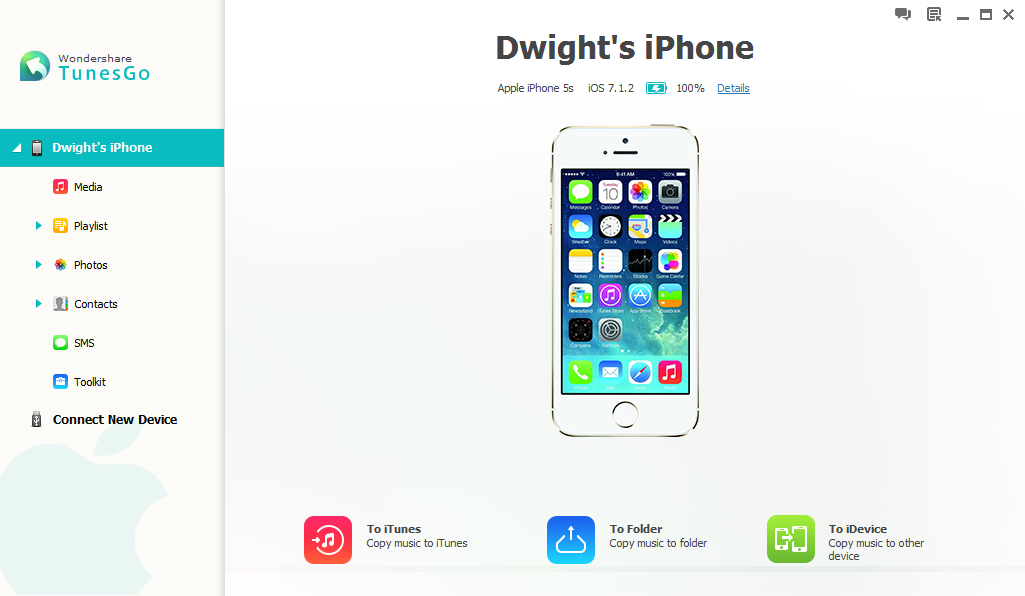
コンピュータにiPhoneを接続します
2. あなたは左のサイドバー上のコンピュータにバックアップしたいファイルタイプをハイライト表示, 右側のパネル上のデータを選択します;

バックアップのためのiPhoneのデータを選択します
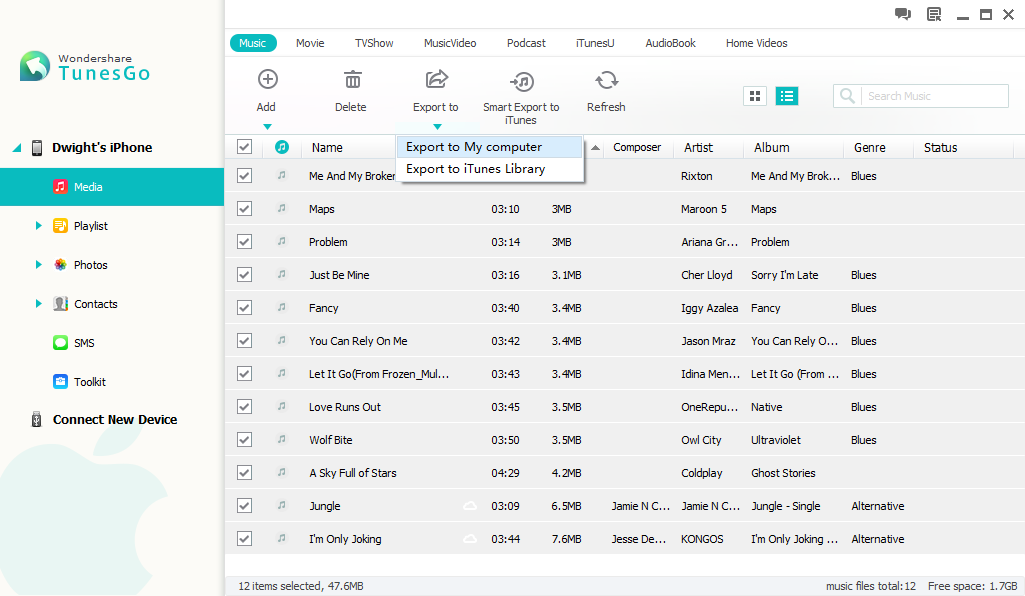
3. 「にエクスポート」をクリックしてください > バックアップiPhoneへの上部のナビゲーションメニューの「iTunesのライブラリにエクスポート」または「マイコンピュータへのエクスポートは、」iTunesやコンピュータにiPhoneのデータを選択しました.

バックアップiPhone
ヒント:
1. 左のサイドバーにiPhoneの名前を強調表示します, その後、「iTunesに」ショートカットメニューをクリックしてください, することができます簡単にバックアップすべてのメディアファイル (音楽など, 映画, ポッドキャスト, iTunesのU, テレビ番組, ミュージックビデオ, オーディオブック, ホームビデオやプレイリスト) iTunesのライブラリにiPhone上.
2. 「バックアップの連絡先」を使用します, 「バックアップ写真」と「ツールキット」の「バックアップSMS」のショートカットメニュー, することができますバックアップiPhoneの連絡先, だけでコンピュータに写真やSMS 1 クリック.
3. 連絡先の, あなたは、「シングルvCardファイルに」選択した連絡先またはすべての連絡先をバックアップすることができます, 「複数のvCardのファイル」, 「CSVへのファイル」, 「Outlook Expressのへ」, 「Windowsアドレス帳へ」, 「へのWindows Liveメール」, 「への展望2003/2007/2010/2013」; SMSのための, あなたは、「HTMLファイルに」を選択したSMSまたはすべてのSMSをバックアップすることができます, 「TXTのファイル」, または「XMLファイルに」.

でiPhoneをバックアップする方法 iPhoneのバックアップExtractorの

iPhoneのバックアップExtractorの iTunesやiCloudのバックアップファイルからのすべての種類のデータを抽出するための強力なiPhoneのデータ復旧ツールです, そしてiPhone上のデータをスキャン (削除されたアイテムを含みます), その後、パソコンに保存. こうして, iPhoneのバックアップ抽出と, あなたは、PCまたはMacに簡単にバックアップすることができますiPhone. それは言うことです, バックアップiPhoneの連絡先にできます, テキストメッセージ (SMS), MMS, iMessages, ノート, リマインダ, 電話やFaceTimeの通話履歴, カレンダー, WhatsAppチャット履歴, Safariのブックマーク, 写真や画像 (カメラロール内, フォトストリームや他のアプリ), ビデオ (カメラロールや他のアプリで), ボイスメール, このの助けを借りて、音声メモやアプリのドキュメント iPhoneのデータ復旧 ソフトウェア.
WindowsとMac用のiPhoneのバックアップ抽出をダウンロードするには、次のボタンを使用してください.

Windows用の無料ダウンロードiPhoneのバックアップExtractorのMac用の無料ダウンロードiPhoneのバックアップExtractorの

のは、iPhoneのバックアップ抽出してiPhoneをバックアップする手順を見てみましょう:
1. iPhoneのバックアップExtractorのをインストールして実行した後, コンピュータにiPhoneを接続します;

コンピュータにiPhoneを接続します
2. iPhoneが接続されている場合, あなたのiPhoneを分析する「スキャン開始」とiPhoneのバックアップソフトウェアをクリックしてください, その後、データのスキャンが自動的に開始されます;

スキャン起動し、iPhoneを分析
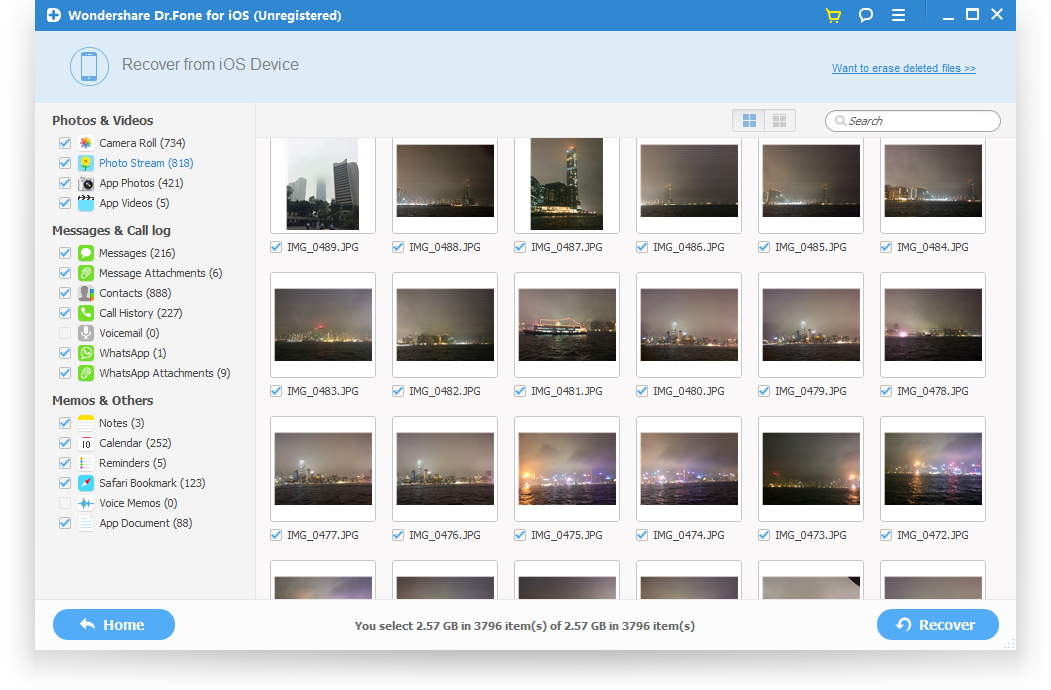
3. ファイルはスキャンした後、カテゴリ別に一覧表示されます, プレビュー、あなたのコンピュータにバックアップしたい項目を選択, その後、「回復」ボタンをクリックしてください, 選択したファイルは、お使いのPCまたはMacにバックアップされます.

戻るiPhoneアップ

どのようにバックアップiPhoneで MobileTrans

MobileTrans 電話転送にオールインワンの携帯電話です, 携帯電話のバックアップソフトウェア, 電話は、ツール、あなたが最大のデータを転送することができます電話の消しゴムを復元します 7 iPhone間の種類, iPadの, iPod touchの, AndroidとノキアのSymbian携帯電話; ブラックベリーからファイルを抽出, iTunesとMobileTransバックアップやiPhoneへの転送, iPadの, iPhone touchとAndroid携帯電話; デバイスを販売したり配っ前に個人データを安全に保つためにAndroidやiOSデバイス上のすべてのデータを消去します; バックアップiPhone, iPadの, PCまたはMacへのiPod touchとAndroidの携帯電話のデータ.
ここに, 私はどのようにバックアップiPhoneの連絡先を紹介します, テキストメッセージ, 電話, クリックするだけでコンピュータに音楽やビデオ.
MobileTransを使用してiPhoneをバックアップする前に、, 次のボタンを使用して、それをダウンロードしてください, そして、それをインストールして開きます.

Windows用の電話転送MobileTransへの無料ダウンロード電話Mac用の電話転送MobileTransへの無料ダウンロード電話

ただ、手順に従ってください:
1. パソコンのUSBポートにあなたのiPhoneに差し込み;

2. 選択ソフトウェアの最初のインターフェイス上で「あなたの電話のバックアップ」;

iPhoneのバックアップモードを選択します
3. あなたのiPhoneが「ソース」として左側に表示されていることを確認します, あなたが中心にパソコンにバックアップしたいファイルタイプをチェック;

バックアップiPhone
4. PCまたはMacにバックアップiPhoneのデータに「コピー開始」をクリックしてください.

あなたはどのようにバックアップiPhoneにに関するご質問や提案がある場合, 以下のコメントを残してください. すべてのアイデアは歓迎されています.
iPhoneを消去する方法 - 安全かつ完全にiPhone上のすべてを消去

あなたが販売したい場合, 離れて与えるか、または他の人にあなたの使用iPhoneをリリース, あなたが最初にすべきことは、iPhone上のすべてを消去するために完全に安全、あなたの個人情報を維持することです. あなたは中古のiPhoneを購入します, あなたは、不要なトラブルを避けるためにそれを使用する前に、iPhone上のすべてのコンテンツと設定を消去する必要があるかもしれません. あなたのiPhoneにいくつかのプライベートなデータを削除した場合, あなたは彼らが明らかにされているあなたの秘密を防ぐために永久に消えたい必要があります.

Appleはこれらの状況を検討していると消去iPhoneはかなり簡単です。. このチュートリアルでは, 5 iPhoneを消去する方法が導入されます:
1. あなたのiPhoneに直接iPhoneを消去 (無料)
2. 接続iPhoneとiTunesを使ってiPhoneを消去 (無料)
3. あなたのiPhoneを紛失したり盗まれたりした場合にリモートでのiCloudでは、iPhoneを消去 (無料)
4. SafeEraserで完全にかつ安全にiPhoneのデータを消去
5. 完全SafeEraserを使用して、iPhone上で削除されたデータを消去します

方法 1: あなたのiPhoneに直接iPhoneを消去 (無料)

1. あなたがiTunesやiCloudにしてあなたのiPhoneをバックアップしたことを確認します, 後でiPhoneを復元する必要がある場合やバックアップが最新のものです;
2. 「設定」をタップします > "一般" > 「リセット」 > あなたのiPhone上の「すべてのコンテンツと設定を消去」.

方法 2: 接続iPhoneとiTunesを使ってiPhoneを消去 (無料)

1. 「設定」で「iPhoneを探す」を無効に > 「iCloudの「あなたがそれをオンにした場合;
2. iPhoneをコンピュータに接続し、iTunesのを起動;
3. それはiTunesのによって発見された場合のiPhoneを選択します;
4. 「概要」タブで, あなたは再びiPhoneを復元したい場合は、「今すぐバックアップ」ボタンを使ってiTunesやiCloudのいずれかを使用してバックアップあなたのiPhone;
5. バックアップが終了すると. 同じパネルで「iPhoneを復元...」ボタンをクリックして、あなたのiPhone上のすべてのコンテンツと設定を消去するために、ポップアップで「復元」をヒット.

方法 3: あなたのiPhoneを紛失したり盗まれたりした場合にリモートでのiCloudでは、iPhoneを消去 (無料)

それが失われた前に「iPhoneを探す」有効にした場合にのみ、あなたは、iPhoneを消去することができます;
1. にログイン https://www.icloud.com/#find お使いのApple IDを使用して, クリックして "iPhoneを探します」;
2. 「すべてのデバイス」をクリックし、それが配置された後、消去したいiPhoneを選択;
3. iPhoneの情報ウィンドウで, クリックして "消去iPhone」;
4. ポップアップウィンドウで「消去」をクリックしてください;
5. お使いのApple IDのパスワードを入力してください;
6. あなたのiPhone上の "次へ"をクリックし、すべてのコンテンツと設定が消去されます.

あなたのiPhoneは、iOSを実行している場合 7 以降, それが消去されていた後、あなたは、iPhone上で表示するために入力する電話番号とメッセージを許可されています.

それはオンラインだ場合、あなたのiPhoneのリモート消去がすぐに開始されます; それは現在、オフィスであれば, iPhoneリモート消去は、それがオンラインです次回を開始します.

注意: iPhoneを緩和した後、, あなたは、任意のより多くのそれを見つけるために「iPhoneを探す」を使用することはできません. だから、, それはあなたがリモートでそれを消去する決定する前にそれを見つけたり、その上に音を再生することをお勧めします.

オール 3 アップルが提供する上記の方法ではありません 100% 安全なので、 iPhone “リストア” 個人データを削除しません そして、非常に多くがあります iPhoneのデータ復旧 利用可能なツール. あなたが安全かつ完全にあなたのiPhoneを消去したい場合は, プロのiPhoneの消しゴムSafeEraserをダウンロード.

Windows用の無料ダウンロードiPhoneの消しゴムSafeEraser Mac用の無料ダウンロードiPhoneの消しゴムSafeEraser

SafeEraserは、すべてのデータを消去する、使いやすいが、専門的なiPhoneの消去ツールです (すべてのコンテンツと設定), 削除されたデータまたは単にプライベートデータのみ (Safariの履歴, クッキー, 入力履歴, ように履歴を検索し、) iPhone上と消去されたデータを確実にするために、米軍仕様オーバーライト技術を使用して、不要ファイルとデータを上書きすることは回復可能ではありません. 加えて, それはまた、iPhoneのデータをクリーンアップすることができます (ログファイルなど, キャッシュされたファイル, 一時ファイルやジャンクファイル) あなたのiPhone上のストレージ・スペースを解放します.

方法 4: SafeEraserで完全にかつ安全にiPhoneのデータを消去

この方法, あなたのiPhone上のすべてのコンテンツと設定を消去することができます 4, iPhone 4S iPhone 5, iPhone 5S, iPhone 5C, iPhone 6, iPhone 6 プラス, iPod touchの 4/5/6 すべてのiPadの世代とは、デバイスがジェイルブレイクであるかどうかを工場出荷時の設定に関係なく、デバイスを復元, キャリアロックか.

1. iPhoneをコンピュータに接続し、SafeEraserを起動;
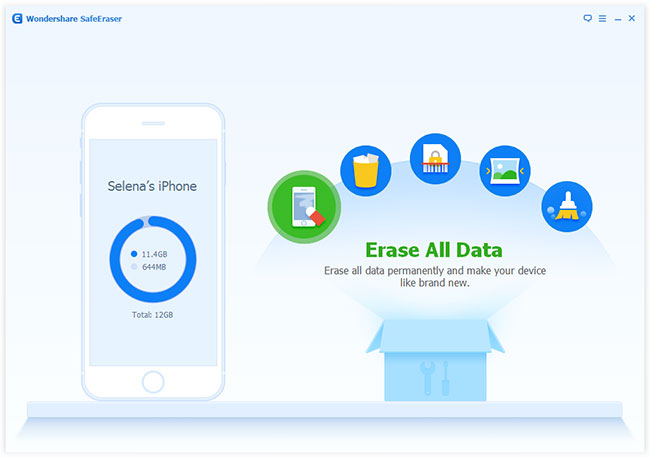
2. iPhoneは、ソフトウェアによって発見された後, 右の「すべてのデータを消去」を選択します;

すべてのデータインターフェースを消去入力

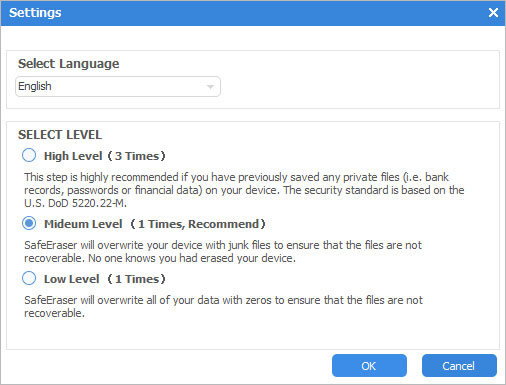
3. 「セキュリティレベルのリンクをクリックしてください:ハイレベル」として「セキュリティレベル」と変更」 (3 タイムズ)設定」画面」の「;

すべてのデータを消去

変更セキュリティレベル

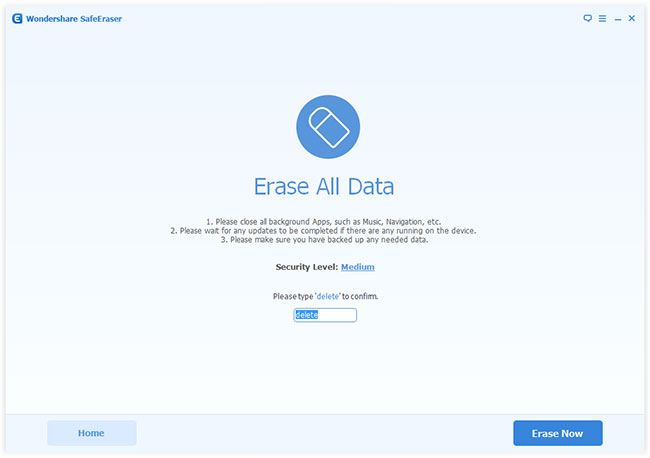
4. 入力iPhoneの消去を確認するために、ボックスに「削除」と「今すぐ消去」をクリックします, その後、iPhoneの消しゴムは、あなたのiPhoneを消去するために開始します.

iPhone上のすべてのデータを消去します

「高 (3 回)「セキュリティレベルは、もともと米国国家産業セキュリティプログラムによって定義された国防総省5220.22-Mのデータのサニタイズ標準を使用しています (NISP) 国家産業セキュリティプログラム運用マニュアル (NISPOM). iPhoneは政府の最先端のデータ復旧技術を使用している場合でも、この方法で消去されると、それ以上のiPhone上で消去されたデータを回復する可能性はありません.

方法 5: 完全SafeEraserを使用して、iPhone上で削除されたデータを消去します

1. あなたのiPhoneには、USBケーブルを使用してコンピュータに接続して取得iPhoneに付属しています;
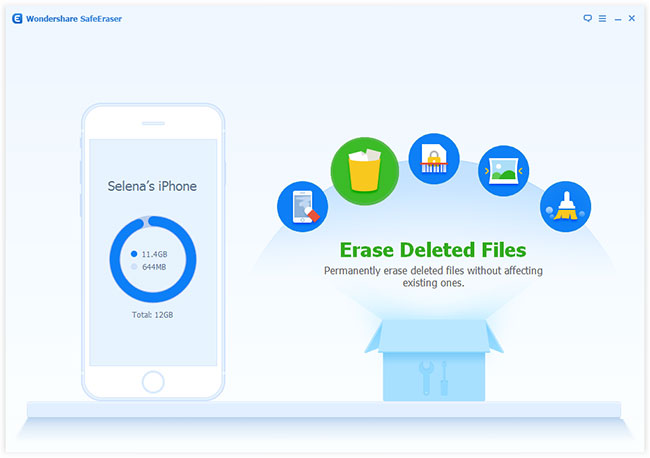
2. iPhoneはSafeEraserに表示されたら, 「消去削除されたファイル」を選択;

iPhone上のすべての削除されたファイルを消去

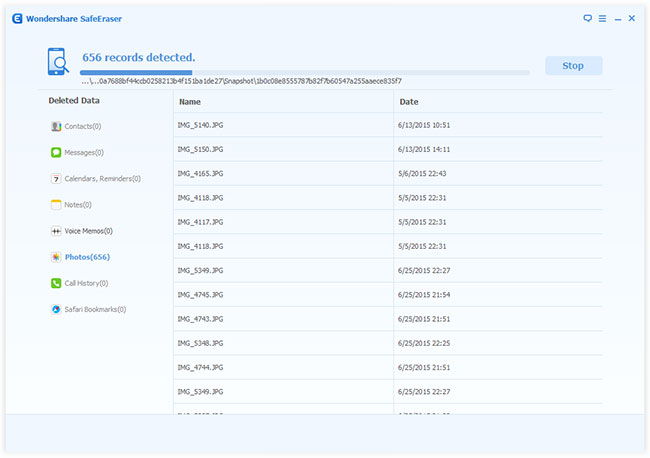
3. ソフトウェアが自動的にあなたのiPhone上で削除されたデータを分析し、スキャンを開始します;

分析し、iPhone上で削除されたファイルをスキャン

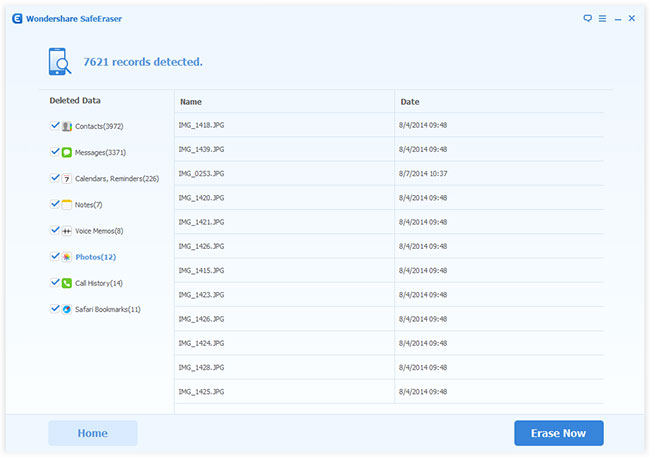
4. スキャン後にカテゴリ別に検出されたデータをプレビュー, ファイルの種類の選択を解除あなたは、iPhoneから消去し、クリックする必要はありません “今すぐ消去”.

消去の削除されたファイルを選択します

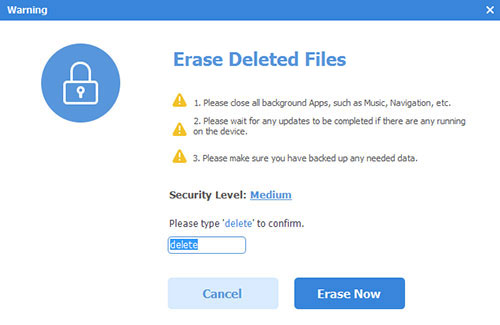
5. 「セキュリティレベル」を選択し、入力消去を確認するポップアップウィンドウのボックスに「削除」, その後、iPhone上で削除されたファイルを消去するために開始するには、「今すぐ消去」ヒット.

iPhoneの消去を確認します

あなたはまだあなたのiPhoneを復元したい場合, iTunesがバックアップあなたのiPhoneを喜ば, iCloud上またはサードパーティ iPhoneのバックアップソフトウェア iPhoneの消去前. SafeEraserと消去が不可逆的です, あなたが決断を下す前に、そのように注意を払ってそれを考えます.